|
Создание Проекта |
  
|
| Show/Hide Hidden Text |
|
Создание Проекта |
|
| Show/Hide Hidden Text |
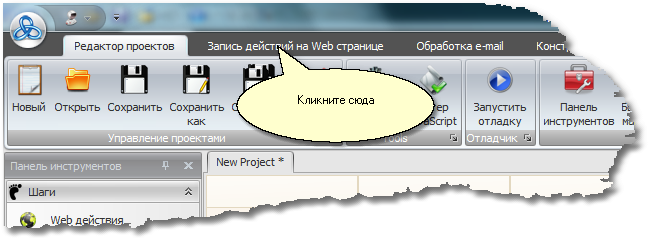
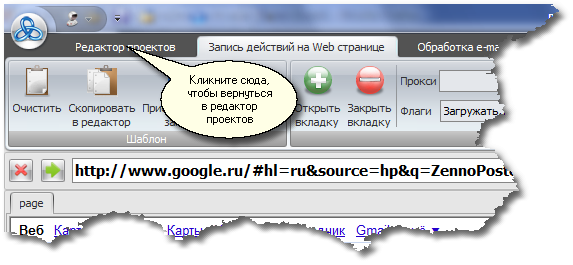
Для начала работы запустите приложение ProjectMaker из основной папки программы и выберете вторую вкладку "Запись действий на веб странице".
 |
| Кликните чтобы увеличить |
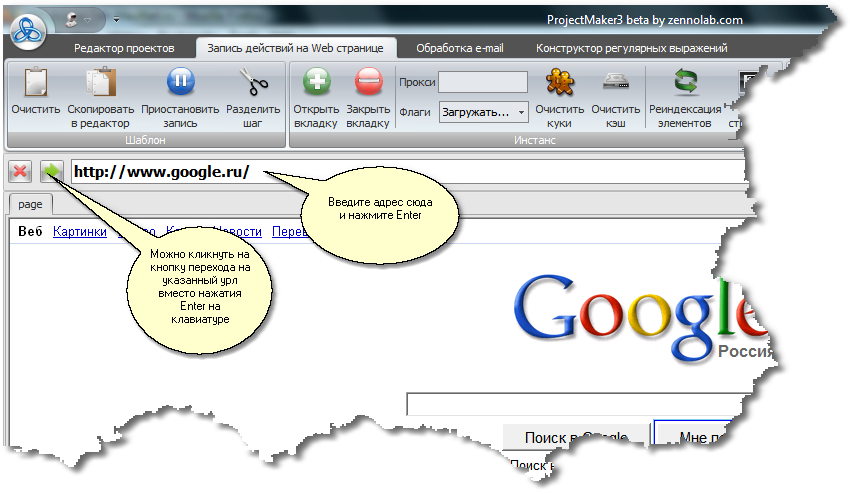
В открытой вкладке введите адрес web ресурса, для которого создается шаблон и нажмите Enter или кнопку с зеленой стрелкой.
 |
| Кликните чтобы увеличить |
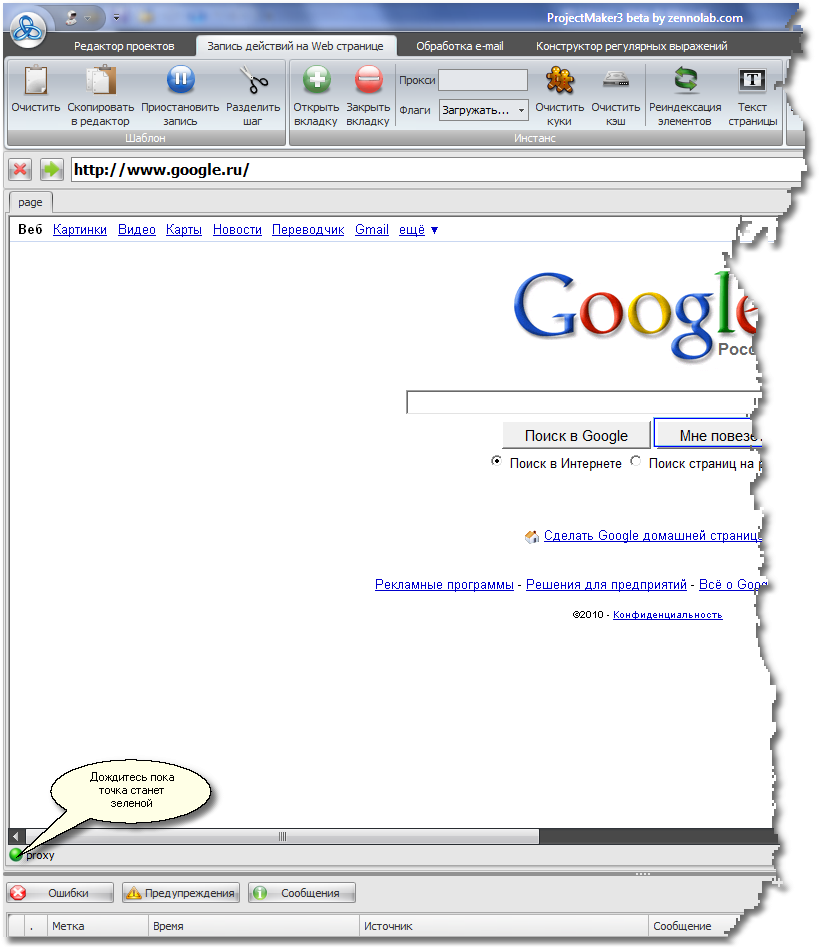
Дождитесь когда кнопка статуса загрузки станет зеленой! Каждый раз при переходе между web страницами дожидайтесь полной загрузки страницы, иначе действия, совершенные до загрузки, не запишутся в шаблон.
 |
| Кликните чтобы увеличить |
После того, как страница полностью загрузится, можно начинать записывать действия. Просто заполняйте поля, кликайте на ссылки и кнопки как обычно, программа это все будет записывать.
|
| Кликните чтобы увеличить |
Можно сразу заполнять поля макросами (?), подробнее об этом смотрите в обучающем видео.
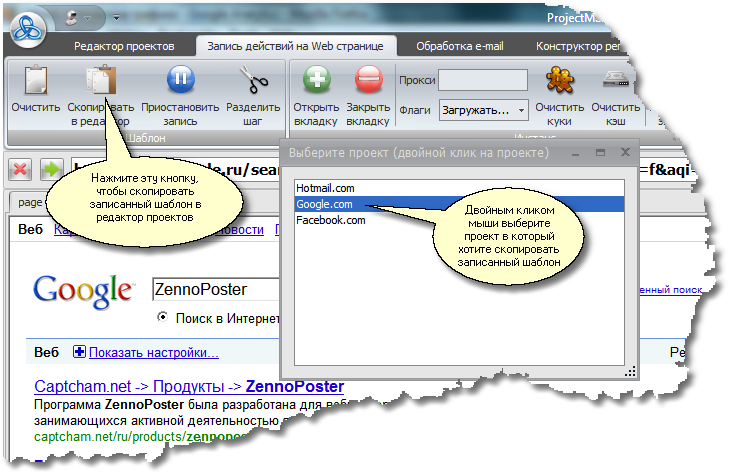
Для анализа текущей страницы используйте панели: "Дерево элементов", "Свойства выделенного элемента" и окно "Текст страницы".После окончания записи действий нужно перенести записанный шаблон в редактор проектов. Для этого нажмите кнопку "Скопировать в редактор" и выберите название проекта, в который хотите скопировать записанный шаблон (?) (в появившемся окне кликните по нужному названию двойным кликом мыши).
 |
| Кликните чтобы увеличить |
Дальше можно переходить в раздел "Редактирование и настройка проекта", там лежит скопированный шаблон.
 |
| Кликните чтобы увеличить |