|
Работа с шагами, ветками и связями |
  
|
| Show/Hide Hidden Text |
|
Работа с шагами, ветками и связями |
|
| Show/Hide Hidden Text |
Шаблон, который вы скопировали в редактор, состоит из одного или нескольких шагов.
Шаг - это объединение нескольких действий (веток).
Шаг может быть трех типов:
| • | Web действия |
| • | Работа с почтой |
| • | Собственный код |
в зависимости от того, с чем он должен работать.
Суть всей этой схемы такова - при выполнении шаблона будут последовательно выполняться шаги от первого к последнему, внутри шагов будут выполняться ветки, тоже последовательно. Каждая ветка - это действие, например очистка куков (?), установка полей на форме, вызов событий на web странице, распознавание каптчи и т.д. (Переходы между ветками и шагами могут выполняться и не последовательно, например, при проверке успешности регистрации введена ветка логической операции, которая в зависимости от текста на странице может переключить ход работы в разных направлениях).
Ветки шага состоят из двух частей: типа действия и объекта, над которым совершается действие.
Действия бывают трех типов:
| • | Set |
| • | Get |
| • | Rise Event |
Объектов больше:
| • | Web Browser |
| • | HTML элемент |
| • | Каптча |
| • | Макрос |
| • | Логическая операция |
| • | Загрузка писем по POP3 |
| • | Свой скрипт |
| • | Своя программа |
Чтобы установить значение поля на форме в web странице, например, нужно использовать конструкцию Set--HTML элемент. А чтобы взять значение используем Get--HTML элемент.
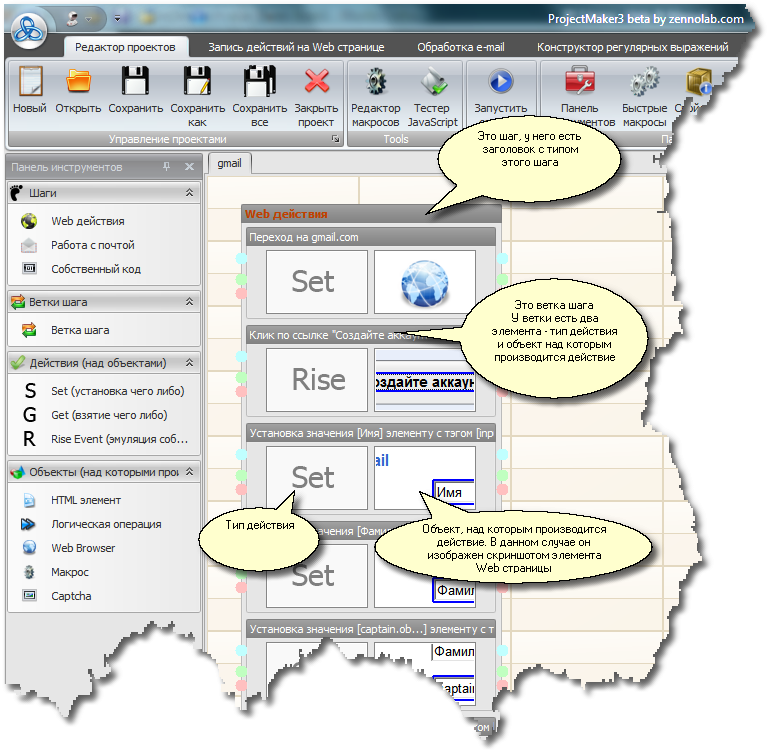
Обычно, большинство шагов и веток создаются автоматически, но есть моменты, когда ветки нужно добавлять вручную, например, для сохранения полученного результата.
Чтобы добавить шаг, возьмите его мышкой и перетащите из панели инструментов в поле редактора. В шаг можно добавлять ветки, так же перетаскивая их из панели инструментов на шаг. Тип действия ветки и объект также добавляются драгендропом (перетаскиванием).
Щелкнув правой кнопкой по ветке или шагу можно удалить, вырезать, копировать или вставить шаг или ветку. Можно делать это между двумя проектами, а не только внутри одного. Чтобы, например, удалит несколько веток, нужно выделить эти ветки, зажав Ctrl и не отпуская Ctrl вызвать меню и произвести нужное действие.
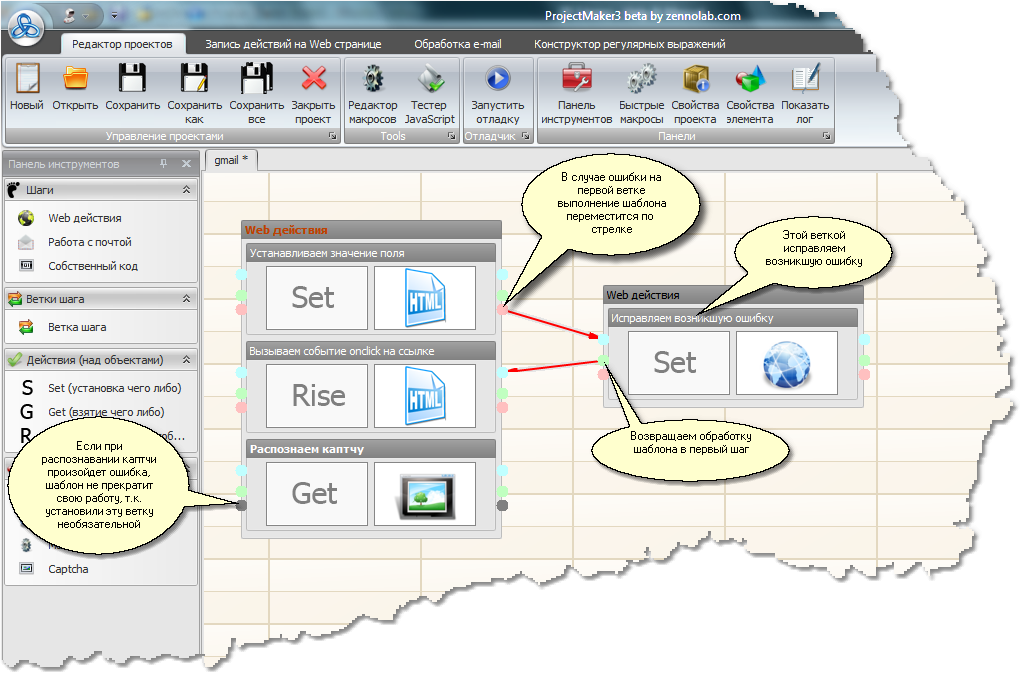
У каждой ветки есть три точки по бокам. Это вход (голубая точка), выход при успешной обработке ветки (зеленая точка) и выход при ошибке выполнения ветки (красная точка). Ветки можно соединять между собой связями, для этого нужно кликнуть на точку выхода (красную или зеленую) двойным кликом левой кнопки мыши, а потом так же кликнуть на вход (синюю точку) ветки, на которую хотим перенаправить действие. Появится красная стрелка - связь между ветками.
Таким образом, можно, например, при неудачном срабатывании ветки (не нашлось нужного элемента, не получилось кликнуть по ссылке и т.д.) можно сделать какие-то дополнительные действия для устранения возникшей ошибки. Чтобы удалить связь между ветками нужно кликнуть по ней правой кнопкой мышки и в появившемся меню выбрать удаление связи. Если кликнуть на красную точку двойным кликом правой кнопки мыши, то она станет серой. Это значит, что при возникновении ошибки на этой ветки она будет проигнорирована и работа продолжится дальше. Если красная точка не обработана (нет выхода на другие ветки через нее), то при возникновении ошибки на этой ветке шаблон закончит работу с ошибкой и работа будет прервана.