|
Анализ Web страницы |
  
|
| Show/Hide Hidden Text |
|
Анализ Web страницы |
|
| Show/Hide Hidden Text |
Часто нужно посмотреть текст HTML страницы для составления регулярного выражения.
При записи шаблона иногда возникают разные заминки, ошибки или просто встречается разного рода защита. Эти проблемы не всегда можно решить автоматически. В такой момент часто помогает анализ web страницы и ее элементов.
Для этого в программном комплексе ZennoPoster предусмотрены несколько полезных решений в Project Maker во вкладке записи шаблонов.
Просмотр текста web страницы
Для составления регулярных выражений при парсинге данных из web страницы нужен доступ к ее тексту.
Есть три вида текста веб страницы, которые вы можете использовать:
| • | Исходный текст страницы |
| • | DOM текст |
| • | Текст страницы (который видит пользователь браузера) |
Подробнее об их отличии читайте в разделе "Проверка успешности".
Чтобы использовать этот текст, при записи шаблона в верхней панели управления нажмите кнопку "текст страницы", откроется такое окно:
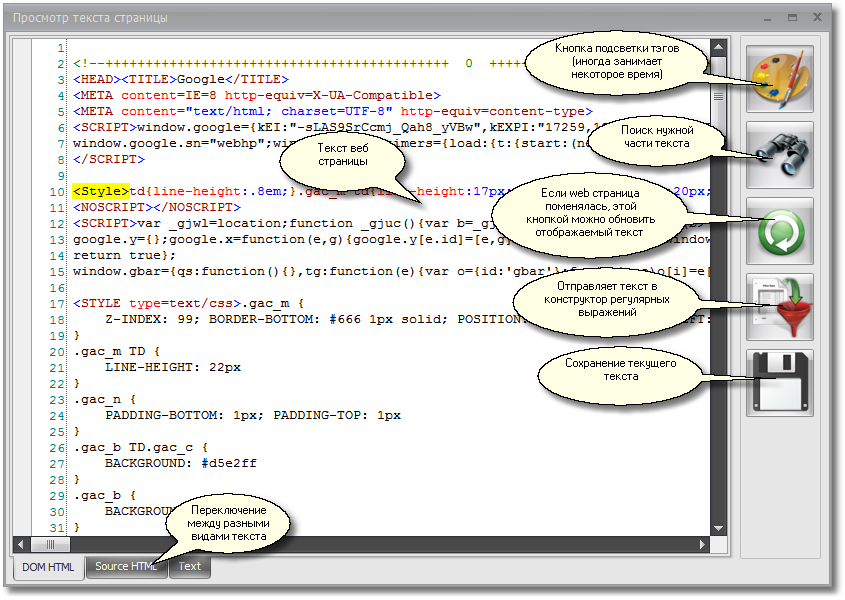
В этом окне, внизу, есть вкладки с разными типами текста, справа есть кнопка, нажав которую вы скопируете текущий текст, в конструктор регулярных выражений. В этом конструкторе уже можно составить нужное вам регулярное выражение для нужного вида текста.
Анализ структуры элементов web страницы
Для того чтобы посмотреть какие элементы и как располагаются на web странице, нужно использовать панель "Дерево элементов":
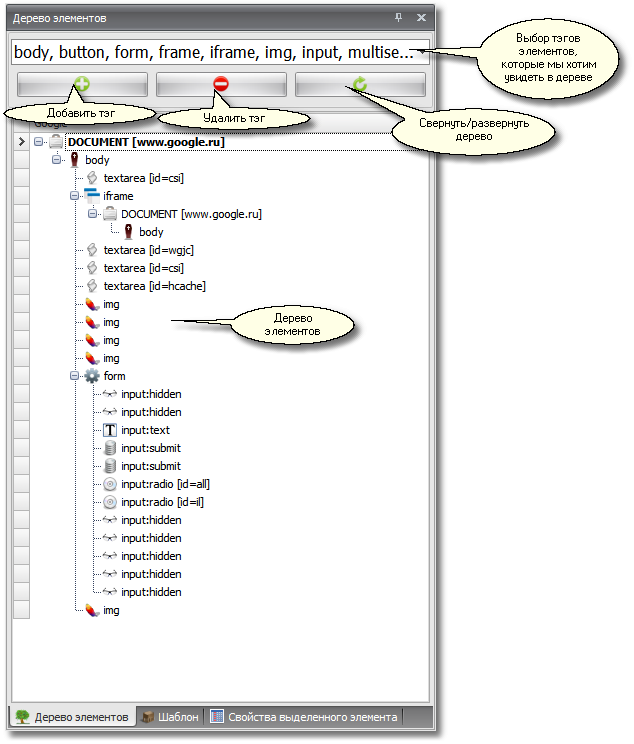
Вверху этой панели есть выпадающий список в котором можно выбрать тэги, на основе которых будет строиться дерево элементов (элементы с тэгами, которые не выбраны, не будут участвовать в построении дерева). Если вы не видите нужных вам тегов в выпадающем списке, их можно добавить с помощью кнопки со знаком "+", что делает кнопка со знаком "-" вы уже наверняка догадались :).
Третья кнопка раскрывает или полностью сворачивает дерево элементов.
При щелчке на элемент в дереве элементов, вокруг этого элемента на web странице появляется синяя рамка (подсветка). Так вы можете сами увидеть - где какие элементы располагаются на web странице. Если элемент находится за пределами видимости страницы, то страница прокрутится так, чтобы элемент попал в область видимости. Подсветка элемента не произойдет, если элемент не отображается на странице (например, какой-нибудь скрипт или input типа hidden).
! Если выделить элемент и кликнуть по нему правой кнопкой мыши, выпадет менюшка, подобная той, что выпадает при клике на подсвеченный элемент в окне браузера. В этом меню можно выбрать управление элементом или отправить его в конструктор веток для тестирования всевозможных действий над ним.
Свойства подсвеченного элемента
Вы наверняка заметили, что при записи шаблона элемент web страницы, над которым находится курсор, выделяется синей рамкой. Это подсветка. В панели управления наверху можно задать три режима подсветки:
| • | подсвечивать все; |
| • | подсвечивать только важные элементы; |
| • | не подсвечивать ничего. |
Важными считаются изменяемые элементы, кнопки, ссылки, WYSIWYG редакторы.
С подсвеченным элементом можно работать через меню, вызываемое щелчком правой кнопки мыши, через это меню можно настроить заполнение изменяемого элемента или записать вызов события DOM модели (onclick, onkeydown, например). У подсвеченного элемента можно посмотреть основные важные параметры в панели "свойств подсвеченного элемента":
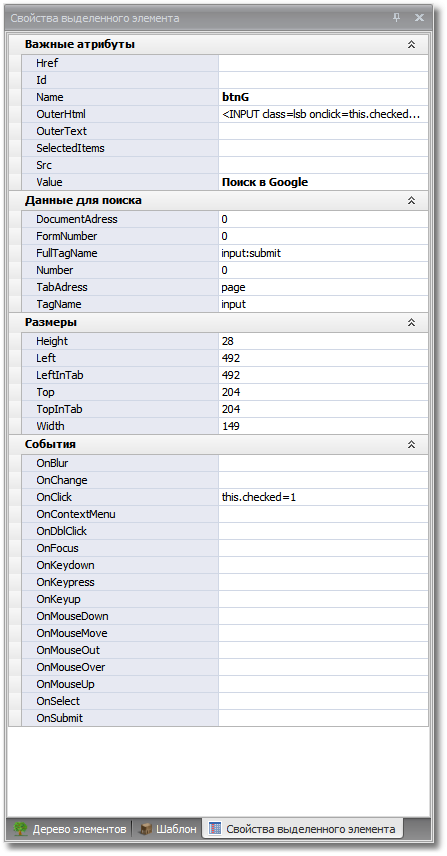
Можно работать одновременно с панелью дерева элементов и панелью свойств выделенного элемента, особенно когда нужно посмотреть свойства элемента, который не отображается на странице или перекрыт другими элементами и не получается подсветить его наводя на него курсор мыши.