|
Подтверждение писем |
  
|
| Show/Hide Hidden Text |
|
Подтверждение писем |
|
| Show/Hide Hidden Text |
Для настройки ветки подтверждения регистрации по почте есть специальная вкладка в Project Maker.
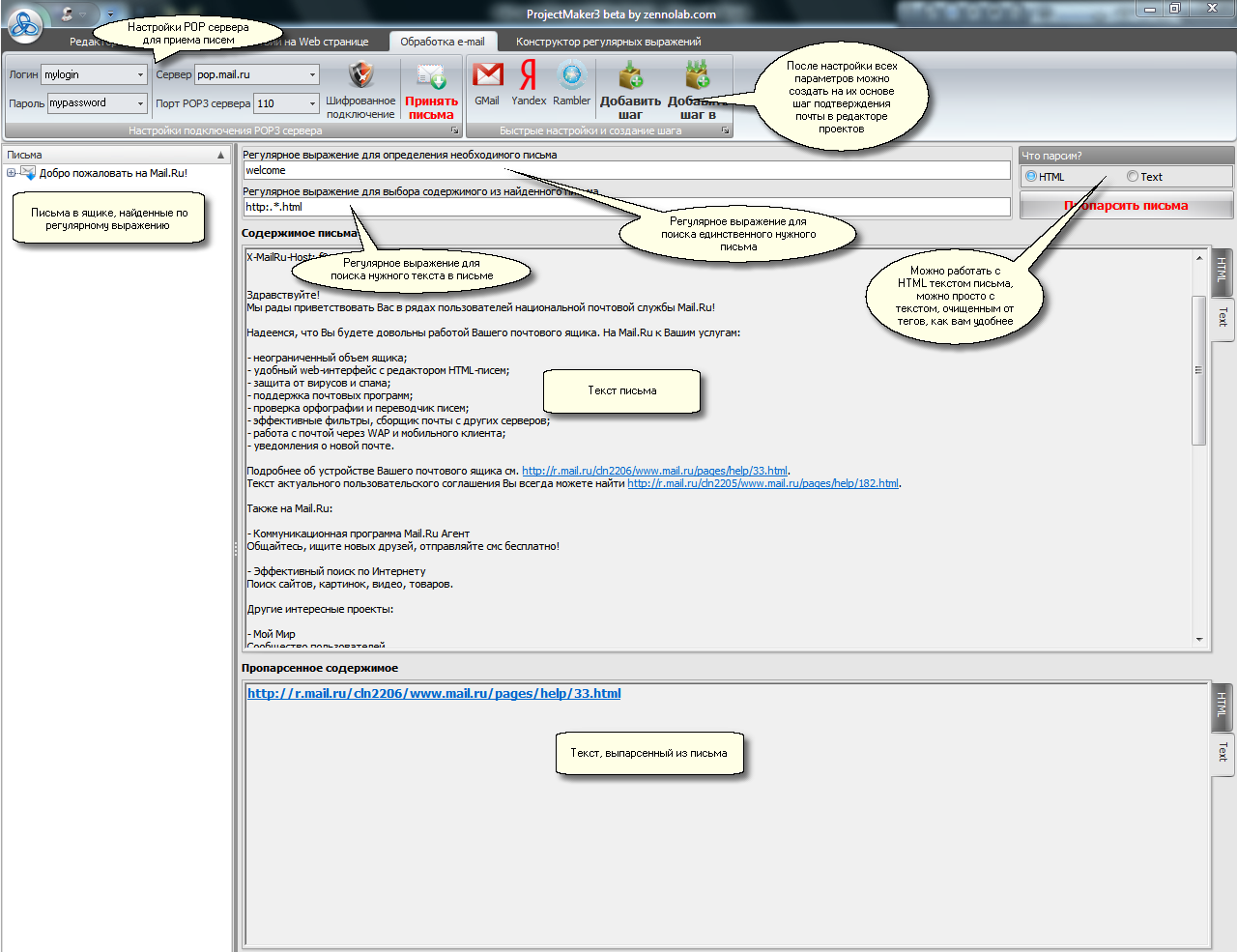
| 1. | Сначала задайте все настройки для подключения к POP серверу на котором лежат письма, для которых нужно наладить подтверждение (логин, пароль, POP адрес сервера, порт, шифрование). |
| 2. | Нажмите кнопку "Принять письма". Хотя бы один образец письма должен уже лежать в почтовом ящике, чтобы на этом письме можно было настроить подтверждение! Если вы все правильно настроили, слева, в окне, появится список писем, лежащих в вашем почтовом ящике. Если не появится, то, либо вы неправильно задали настройки (их можно посмотреть в хелпе почтового сервиса в разделе настройки почтовых программ по протоколу POP), либо писем у вас в ящике просто нет (в Gmail они могут быть просто не видны). |
| 3. | Первое что вы должны настроить - это регулярное выражение для поиска письма, подробнее о нем читайте в разделе "подтверждение по e-mail". Выделите нужное письмо, в верхней большой области вы увидите его текст. Используя этот текст и конструктор регулярных выражений составьте это регулярное выражение для поиска письма. Далее нажмите кнопку "пропарсить письма", справа, в списке принятых писем все письма, кроме нужного нам, должны пропасть, если там осталось не одно письмо, значит регулярное выражение придумано не верно. |
| 4. | Далее нужно составить регулярное выражение для парсинга нужного текста из письма, для этого опять используйте текст письма и конструктор регулярных выражений. Вставьте составленное регулярное выражение во второе поле и снова нажмите кнопку "пропарсить письма". В нижнем окне появится результат парсинга. Если вы правильно составили регулярное выражение, то там будет текст, который вам нужен (ссылка или какие-то данные, например, пароль). Обратите внимание, что вы можете парсить оригинальный текст письма с HTML тэгами (часто письма посылают в виде html страницы) или просто текст, очищенный от тегов. Смотрите, для какого варианта вам будет удобнее составлять регулярное выражение. |
| 5. | Нажмите кнопку "добавить шаг в" в верхней панели управления и выберите шаблон, в который будет добавлен уже настроенный шаг подтверждения по почте. |
Похожие разделы:
О настройке подтверждения по почте дополнительно читайте в разделе "подтверждение по e-mail".
Помните!
Gmail отдает письма по POP протоколу только один раз, второй раз письмо станет невидимо для нашей программы, хотя и останется лежать в ящике. Это такая то ли фича, то ли бага Gmail. Лечится она выключением и обратным включением поддержки POP в настройках ящика Gmail.